
哎呀,前段时间帮朋友工厂搞一台新到的工业相机,可把他愁坏了。那铁疙瘩摆在那儿,参数高级得很,可就是连不上网,数据传不回工控机,眼瞅着一条智能检测线愣是动不起来。老师傅叼着烟,眯眼瞅了半天网线接口,蹦出一句:“这玩意儿,跟咱家里装路由器是一个理儿不?” 您还别说,道理相通,但门道可细多了。今天咱就掰开揉碎,唠明白这工业相机怎么连网线上网那点事儿,保你看完,能从“两眼一抹黑”到“动手就能通”。
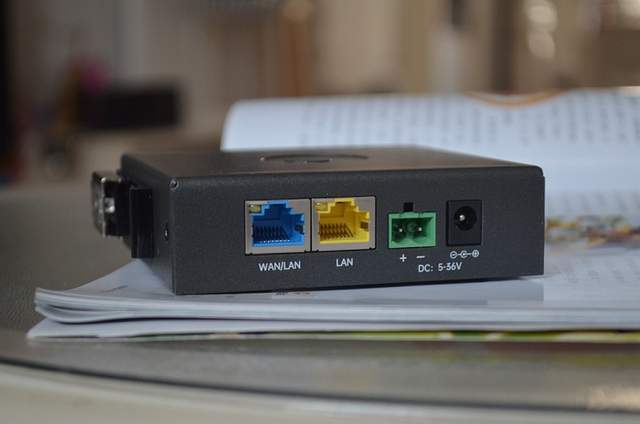
可别小看这第一步,很多新手就栽在准备不周上。工业相机联网,不是随便抓根网线就成。首先,确认你的相机配件。一般会包含相机主机、固定支架,但关键的网络配件——千兆网线和电源适配器,有些厂家可能不标配,需要你自备-1。切记,电源要用对,比如常见的是12V/3A的直流适配器,插错了可就热闹了。
连接拓扑有两种主流法子。最推荐、也最稳当的一种,是直接用网线把工业相机和你的电脑(工控机)连接起来-1。这就相当于把他俩关起门来说悄悄话,网络环境最干净。另一种呢,是通过路由器或者交换机,让相机和电脑都在同一个局域网里-4。这法子适合相机需要被多台电脑访问,或者未来要接入更广网络的情况。
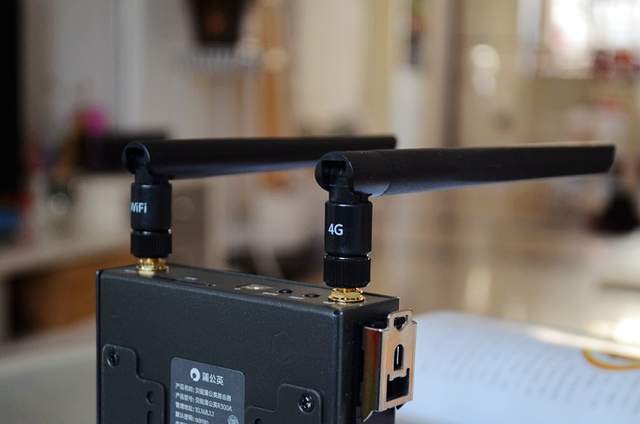
硬件接妥后,通电。相机上一般有个指示灯,比如电源灯亮红色常亮,就说明启动正常了-1。这时候,你再看相机网口旁边的灯,如果接的是千兆网络,它可能会亮绿灯;百兆则可能是黄灯-8。灯亮了,这物理上的“血脉”就算打通了。
硬件连通只是物理层,想让电脑和相机“认识”彼此,得给它们配上同一个“街道”的“门牌号”,也就是IP地址。这是工业相机怎么连网线上网的核心操作,也是最容易卡壳的地方。
多数工业相机出厂时会有个默认IP,比如 192.168.1.123-1。你的电脑需要手动设置一个和它在同一网段的IP。啥叫“同一网段”?简单说,就是IP地址前三位相同,最后一位不同。例如,相机是192.168.1.123,你可以把电脑有线网络的IP设为192.168.1.254-1。
具体到电脑上(以Windows为例),你得打开“网络和共享中心”,找到“更改适配器设置”,对着连接相机的那块网卡右键“属性”,找到“Internet协议版本4 (TCP/IPv4)”,选择“使用下面的IP地址”,然后填进去-2-7。子网掩码通常填255.255.255.0。
设置好后,打开电脑浏览器,在地栏输入相机的管理地址,比如 http://192.168.1.123:58200,就能看到相机的登录页面了-1。输入默认的用户名密码(常见的是sve/sve-1),恭喜你,这就成功登堂入室了!
登录后第一件事,强烈建议去网络配置页面,把相机的IP设置方式从“动态获取(DHCP)”改成“静态(手动)”-2-10。然后设一个和你工控机在同一网段,且整个网络里独一无二的固定IP。比如工控机是192.168.1.10,相机可以设为192.168.1.20。这么做能彻底避免IP地址冲突,保证连接稳定,是项目长期稳定运行的基石-6。
IP配通,浏览器能访问,这算成了大半。但要让专业的视觉软件(比如Mech-Eye Viewer, HALCON等)控制相机抓图,还得过软件连接这关。
打开你的相机配套软件,它一般会有一个“设备发现”或“扫描”功能。点击后,软件应该就能搜到刚才设置了固定IP的相机-5。选中,点击“连接”。如果顺利,状态栏会显示“已连接”。
这里头有个关键的版本匹配问题:相机内置的固件版本,必须和电脑上安装的SDK(软件开发工具包)或驱动版本一致-5。不然就像对讲机频道没对上,喊破嗓子也没回应。连接前务必查一下,不对的话需要先升级相机固件。
理论是美好的,现实常是曲折的。要是连不上,别慌,按这个路子排查,百试百灵:
灵魂三问查硬件:电源灯亮了吗?网口灯亮了吗?网线插紧了吗?尤其是网线,最好用质量好的超五类或六类线。有时候网线水晶头没压好,就会导致相机网口灯忽闪忽灭-8。
IP网段再确认:这是头号嫌疑犯!电脑和相机的IP前三段必须一模一样。用命令行 ping 一下相机IP(例如 ping 192.168.1.123 -t),如果完全不通,九成九是IP设错了或不在同一网段-3-6。
防火墙和杀软别捣乱:电脑的防火墙或某些安全软件可能会阻止相机软件通信。试试暂时关闭防火墙,或者把相机软件(如Mech-Eye Viewer)加到防火墙的白名单里-8。
IP冲突要肃清:如果网络里还有别的设备(比如另一台相机或工控机)IP地址设成了和你的相机一样的,那就冲突了。会发现一会儿能连上一会儿又断。解决办法就是确保每个设备IP唯一-6。
终极重启大法:如果以上都试过还不行,记得重启大法好:先关相机电源,等20秒再通电-6-8。有时候,相机“脑子”也需要清空一下缓存。
说到底,搞明白工业相机怎么连网线上网,就像给它接上了神经系统。从物理连接到逻辑寻址,再到软件驱动,每一步都稳扎稳打,才能让这双“工业之眼”真正明亮起来,把看到的高清图像、深度数据,稳稳当当地传回“大脑”(工控机),完成各种复杂的检测、引导任务。这活儿不难,但需要的就是一份细心和耐心。
1. 网友“车间小白”问: “大佬,我把相机和工控机都改成自动获取IP(DHCP)了,为啥有时候软件能搜到相机,有时候又搜不到?设置成固定的太麻烦了。”
这位朋友,你的情况太典型了!用DHCP(自动获取)图省事,但恰恰是工业现场不稳定的一个常见根源。为啥呢?DHCP依赖网络里的路由器或交换机来分配IP。如果你的网络环境稍微复杂点,或者设备重启,路由器可能这次把192.168.1.101分给相机,下次就分成了.105。而你的工控机IP也可能变。一旦它俩不在同一个网段了,软件立马“瞎眼”,自然就搜不到了-6。
所以,“麻烦”一步,是为了后续的“不麻烦”。在生产环境里,强烈建议给工业相机和工控机都设置静态IP-9。这就好比给车间里每台重要设备固定了专属车位,谁也不会占谁的道。设置一次,永久受益。操作也不难:在相机网页管理界面或专用软件里找到网络设置,选择“静态IP”或“手动”,填上规划好的IP和子网掩码(如255.255.255.0)-2-7。工控机那边也在网络适配器属性里做同样设置。确保它们的前三段一致,最后一段不同即可。这样设置后,连接稳定性会提升好几个等级。
2. 网友“视觉工程师老王”问: “生产线上的相机,用着用着会偶发性断开连接,日志里报错,但过一会儿可能自己又好了。这该怎么彻底排查?”
老王工遇到的这个问题,确实很烦人,属于典型的“间歇性故障”。咱们得系统性地排查,不能只看表面。可以按以下顺序来:
首要嫌疑:网线与物理连接。这是最高发的原因。别光看网线插上了,检查一下:网线是否和动力线、电机电缆绑在一起了?强电磁干扰会导致信号异常-3。网线插头的紧固螺母有没有拧紧?轻微的接触不良就会导致时断时续。最简单的测试方法,就是在工控机上用命令提示符ping相机的IP,加上-t参数持续地ping。观察一段时间,如果偶尔出现“请求超时”,甚至连续丢几个包,那就铁定是物理链路问题-3。赶紧换一根品质好的屏蔽网线,并规范布线,远离干扰源。
深度检查:网络配置与冲突。如果ping测试非常稳定(延迟<1ms且无超时),那问题可能更深-3。检查是否有IP地址冲突,虽然你设置了静态IP,但保不齐网络里其他设备被误设为相同IP-6。可以尝试暂时将相机和工控机从整个网络中断开,只用一根网线直连,看问题是否消失。如果消失,说明是网络中其他设备干扰或冲突。
软件与系统层。确认相机固件和电脑上的相机驱动、SDK版本是否完全匹配-5。升级到最新稳定版试试。检查工控机网卡的“巨型帧”设置是否和相机端匹配,不匹配也可能引起传输问题-9。
3. 网友“项目主管大刘”问: “我们方案里要同时管理6台工业相机,通过一个交换机接到一台工控机上。怎么设置网络最合理,能让数据流最顺畅?”
大刘主管考虑的是多相机系统的网络规划,这是个好问题,规划好了能事半功倍。核心原则是:避免网络拥堵,确保每台相机都有稳定的带宽。
强力核心交换机:千万不要用普通的家用或办公小交换机。务必选用全千兆管理型工业交换机。工业交换机材质更耐造,端口缓存更大,适合持续大流量数据。6台相机,建议选择8口或更多口的交换机,留出余量。
IP规划:给6台相机和工控机规划一个独立的IP网段,不要和工厂的信息网络混用。例如,可以全部设为192.168.10.x,其中工控机用.10,相机依次用.11到.16。子网掩码均为255.255.255.0。这样形成一个独立、纯净的视觉网络-4。
流量隔离与优先级:如果交换机支持VLAN(虚拟局域网)和QoS(服务质量)功能就更好了。可以将所有相机和工控机划入同一个VLAN,与其他网络隔离。通过QoS,可以给相机的数据流设置高优先级,确保即使在网络繁忙时,图像数据也能优先传输,不卡顿。
连接方式:如果相机和工控机都支持,且对实时性要求极高,可以考虑让工控机配备多网卡,将相机分摊到不同的网卡和交换机上,实现流量负载均衡。对于大多数应用,一台性能足够的工业交换机加上合理的IP规划,完全能满足6台相机的稳定运行。记住,网线也要统一用六类或超六类屏蔽网线,从物理上保证通道质量。