
讲起在广东搞工业自动化,环境真是“湿湿热热”,机器时不时给你“耍耍性子”。最近好多工厂的老师傅同技术员都在问,广东工业相机网线怎么接先至又快又稳?其实嘛,呢个问题唔单止系插条线咁简单,由最基础的物理连接到后面的网络设置、软件调试,每一步都有D讲究,搞唔好就真系“大眼瞪小眼”,对着黑屏冇计啦-1。
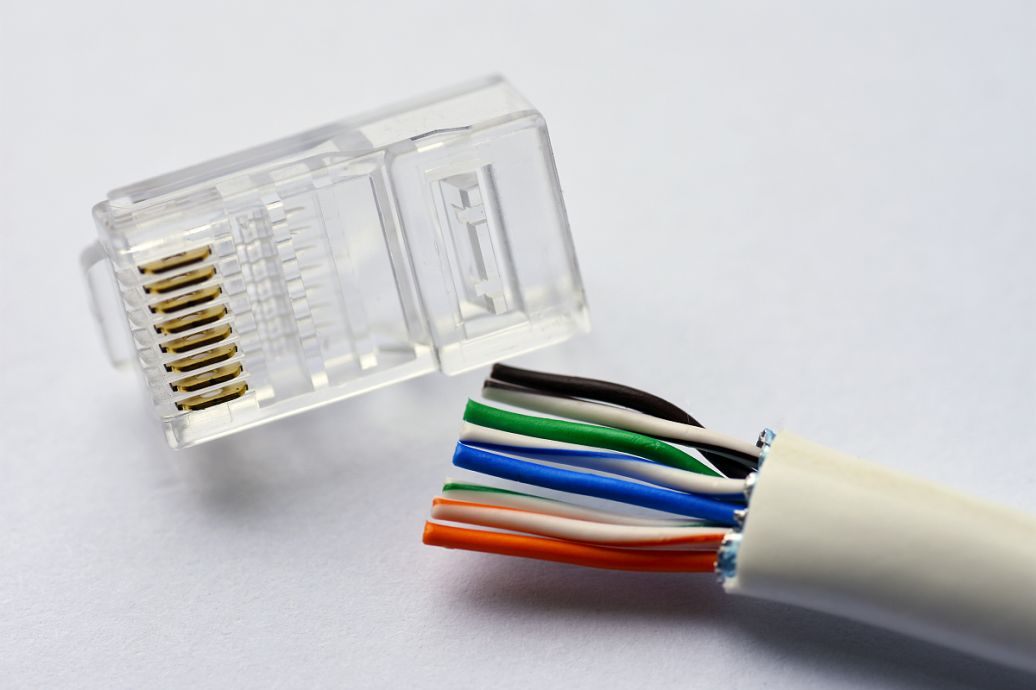
首先,咱们从最基本的“单兵作战”讲起,就系一台相机点样连一台电脑(工控机)。呢个步骤看似幼儿园级别,但系好多新手就衰在细节上。你睇,一般工业相机背后都会有几个口,常见嘅就系一个LAN网口(或者叫ETH口)同一个圆形的DC电源口-2。接广东工业相机网线第一步,就系认准呢个网口,拎一条质量过关嘅网线(最好系超五类或以上啦,传输稳定好多),一头插入相机,另一头稳稳当当地插入工控机的网口-1。电源嗰边呢,要留意电压系唔系匹配嘅24V,插嘅时候要对准豁口,插实之后记得拧紧个银色嘅紧固螺母,厂家仲好贴心噉提醒,推荐扭矩大概系16N·m,唔好太粗暴,亦咪太温柔-2。呢度有个好紧要嘅安全操作顺序:千祈记住要最后先好接通电源!等电源一开,你睇下相机上嘅PWR指示灯系咪绿色常亮,如果唔着或者乱闪,就要即刻检查线路或者联系厂家啦-1-2。

不过喺实际嘅广东工厂里头,成条产线孤零零用一部相机嘅情况好少,多数系几部甚至十几部相机一齐开工。咁就涉及到第二个要点,即系点样组网。呢个时候,“广东工业相机网线怎么接”嘅答案就要升级啦,你需要请出“交换机”呢位中场大将-2-3。方法系咁嘅:将一台交换机通上电,然后将每一部需要连接嘅相机,都用一条独立嘅网线,一端插相机,另一端插到交换机嘅任意一个普通端口上-3。紧接着,再用一条网线,将交换机同控制所有相机嘅主工控机连接起来。咁样一来,一个简单又实用嘅小型工业视觉网络就搭建好咗。通过交换机嚟连接,管理起上嚟方便好多,布线亦都规整好多-2。
网络物理上通咗,但系电脑点样识得同相机“倾偈”呢?呢个就进入到最卡住人嘅环节——IP地址设置。好多师傅接好线之后发现软件里面搵唔到相机,十有八九系IP冇设对。因为工业相机通常需要设定一个固定嘅IP地址,佢同你工控机嘅IP地址一定要在同一个“网段”内。举个栗子,如果你工控机嘅IP系192.168.10.173,子网掩码系255.255.255.0,咁你相机的IP就可以设置为192.168.10.1(最后一位数唔好重复就得),子网掩码同样设成255.255.255.0-5。通常你需要使用相机厂商提供嘅配置工具或者通用嘅IP扫描工具来设置呢个参数。设好之后,有时需要将相机断一次电再重启,设置先会生效-5。搞掂呢一步,软件里边基本上就能顺利发现并连接上相机了。
讲开又讲,广东春夏之交嘅回南天,空气都挤得出水,对于车间里嘅设备连接都系个考验。如果环境比较潮湿,或者有粉尘,你就要特别注意网线接口嘅防护。有啲高端啲或者用于户外嘅方案,会用到防水以太网耦合器。安装呢个配件嘅步骤要细心:先将网线穿过大小螺纹接头,再插入相机端口,听到“咔嗒”一声表示插到位,然后旋转耦合器主体锁紧,最后处理好线缆密封圈-6。虽然一般室内工厂未必用到咁高级,但系有备无患,知道多啲总无坏。
好啦,综合以上几点,由单机对接到网络组网,再到IP设定同环境防护,呢个就系广东工业相机网线连接一套比较完整嘅实操思路。总结下关键心法:接线顺序要牢记(最后通电),组网要用交换机,IP地址要对齐,环境恶劣要防护。希望呢篇野能够帮到各位奋战喺广东制造业一线嘅朋友,少走啲弯路,快啲搞掂设备调试,等产线顺顺当当噉跑起来!
Q1:看了文章,大概懂了。但我用的是带PoE供电的工业相机,是不是就不用接那个圆头的电源线了?直接用一根网线插到带PoE功能的交换机上就行?
A1:呢位师傅问得好,呢个的确系一个好常见嘅实操细节!你嘅理解基本上系正确嘅。PoE(Power over Ethernet)技术嘅设计初衷,就系为了让像网络相机、无线接入点呢类设备,可以透过一条标准嘅网线同时传输数据同电力,省去单独铺设电源线嘅麻烦-7。
对于支持PoE供电嘅工业相机,连接方式确实可以简化非常多。你只需要准备一台支持PoE供电嘅交换机(注意,唔系所有普通交换机都有呢个功能,购买时要认清),然后用一条标准嘅网线,一端插入PoE交换机标有PoE字样嘅端口,另一端直接插入相机嘅网口即可-7。呢一条线,就会同时负责为相机提供工作电力(通常是48V直流,相机会内部转换为所需电压)同传输图像数据,实现“一线两用”。
不过,有几点要特别注意:第一,要确保你使用嘅网线质量达标,建议至少使用超五类(Cat 5e)或以上规格嘅屏蔽网线,以保证电力传输稳定,同时减少信号干扰-7。第二,要核对相机嘅PoE协议标准(比如802.3af或802.3at)同交换机嘅输出标准是否匹配,避免供电不足。第三,虽然PoE很方便,但在一些对电源稳定性要求极高嘅关键工位,或者相机功率特别大(超过标准PoE供电上限)嘅情况下,使用独立嘅外接电源适配器或导轨电源可能会更稳定可靠-2。所以,具体点样选,要睇你相机嘅型号参数同现场嘅实际要求。
Q2:我们车间要安装多台相机做同步拍摄,比如同时拍一个运动的产品。除了用交换机把相机和一台电脑连起来,还需要做什么特别的设置吗?
A2:呢个问题涉及到工业视觉中嘅高级应用——多相机同步,的确需要额外嘅设置,绝唔止系简单组网咁简单。你嘅应用场景(同步拍摄运动物体)对时序要求非常高,必须要靠硬件同步信号来确保所有相机在同一时刻触发拍照,否则拍出嚟嘅图像就会有时间差,无法用于后续嘅精确分析。
除了你提到嘅用交换机组建基础网络之外-3,要实现硬同步,通常需要以下额外设备和设置:
硬件同步发生器:呢个系核心设备,可以系一个独立嘅同步盒(Sync Box),或者由其中一台相机作为主机发出同步信号。同步盒会生成一个高精度、高稳定性嘅脉冲信号(常称为触发信号或TTL信号)-8。
同步信号线:你需要用专用嘅同步线缆(例如莲花头线转接)将同步盒嘅信号输出口,连接到每一台需要同步嘅相机嘅“触发输入”(Trigger In)端口-4-8。
软件配置:硬件连接好后,必须在相机嘅配套软件中进行关键设置。首先,将每一台相机嘅触发模式(Trigger Mode)从默认的“自由运行”(Free Run)改为“外部触发”(External Trigger)或“硬件触发”-5。在软件中指定同步信号源,例如选择“外部硬件”或“同步盒”-4。要确保所有相机接收到触发信号后嘅曝光时间等参数设置一致。
简单嚟讲,流程就系:同步盒通过网线连入网络-4,同时用信号线并联控制所有相机;软件里将所有相机设置为“听令行事”(外部触发模式);当同步盒发出一个脉冲,所有相机即刻同时曝光。咁样,你先能得到一组真正意义上嘅、时间戳完全对齐嘅同步图像。
Q3:线都接好了,电脑IP也设在同一网段了,但用的品牌视觉软件(比如OPT的Smart软件)还是找不到相机,驱动方面可能是什么问题?
A3:呢个情况真系好令人头疼,但的确经常发生。当物理连接和IP设置都检查无误后,问题好可能出在软件和驱动层面。你可以按照以下思路一步步排查:
第一步:确认驱动安装与接口选择
很多品牌视觉软件(如你提到的OPT Smart)都需要先安装对应相机接口的专用驱动,而非Windows自带的通用网卡驱动-5。请确保你已运行了相机随箱附带的驱动安装程序。安装过程中有一个关键点:当安装程序提示你选择接口类型时,必须准确选择你所使用的接口,例如“GigE”(千兆以太网)-5。如果选错,即便驱动装上了也无法通信。好消息是,如果选错了,你可以重新运行安装文件进行修改-5。
第二步:检查相机在驱动软件中的状态
安装好驱动后,不要急于打开主视觉软件(如Smart),先打开驱动自带的管理工具或配置工具。在这个工具的设备列表里,你应该能看到已连接的相机。注意观察图标状态:一个正常的、可连接的相机通常会有特定图标表示-5。如果相机显示为“IP设置无效”或有一个红色叉号图标,说明驱动识别到了硬件,但IP配置仍有问题-5。这时你需要在这个驱动配置工具里,直接为相机分配一个与电脑同网段的静态IP地址-5。
第三步:在主视觉软件中重新扫描
完成上述驱动层的设置并确认相机状态正常后,再打开你的OPT Smart等主视觉软件。如果软件的设备列表里仍然空空如也,不要慌,寻找软件菜单栏或工具栏中的 “扫描相机” 或“刷新设备列表”功能(通常在“工具”菜单下),手动点击让它重新一遍网络-5。这次扫描应该就能找到已经正确配置好的相机了。
第四步:考虑系统与防火墙因素
如果以上步骤都无效,还需要考虑:你的电脑操作系统是否是较旧的版本(如Win7)?某些新版相机驱动可能需要系统先安装特定的补丁-5。电脑的防火墙或杀毒软件有时会拦截相机与软件之间的通信数据包。可以尝试暂时禁用防火墙,或者在其设置中为你的视觉软件和相机驱动相关程序添加信任规则。
驱动问题嘅排查路径可以概括为:专用驱动→选对接口→驱动工具内设IP→主软件内重扫描→排除系统与防火墙干扰。按照呢个顺序,大部分“找唔到相机”嘅软件问题都能得到解决。